Link-Navigator使用说明#
一.项目定位#
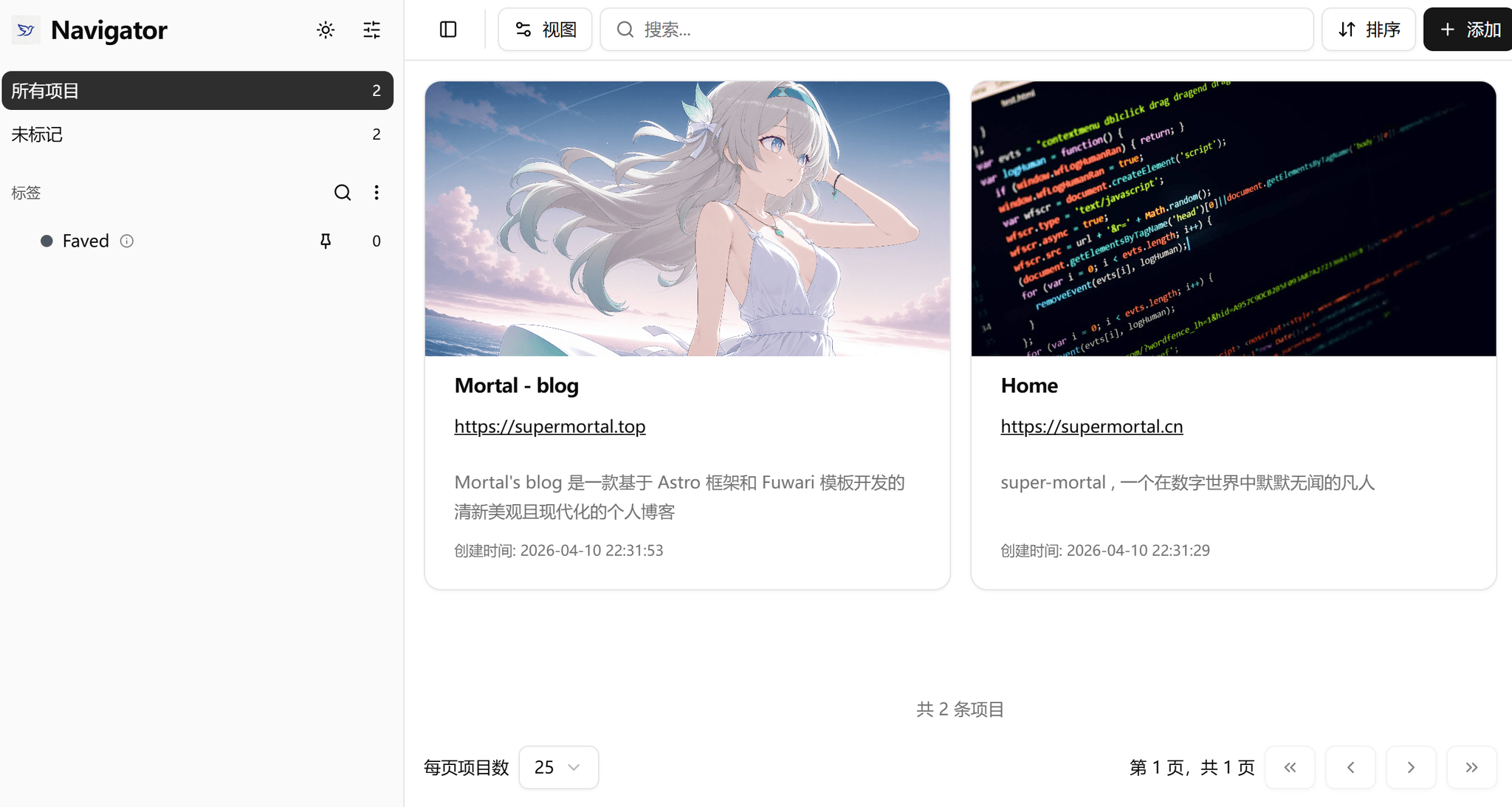
Link-Navigator 是一个自托管书签管理系统,用于保存、分类、搜索和整理网页链接。
核心特点:
- 数据自托管(SQLite 本地存储)
- 支持标签分类与嵌套标签
- 支持导入浏览器/Pocket/Raindrop 书签
- 支持书签封面图(可手填、自动抓取、随机图)
二.快速部署#
- 一键部署命令
git clone https://github.com/super-mortal/Links-Navigator.git
cd Links-Navigator
docker compose up -d --build- 部署完成后访问:
- HTTP:
http://你的服务器IP:4124 - HTTPS:
https://你的服务器IP:4125
三.首次初始化说明#
首次进入系统时,会进入初始化流程:
- 创建数据库
- 创建登录账户
- 可选设置集成/导入
四.日常使用逻辑#
1.添加书签#
进入首页后,点击右上角“添加”。
建议填写字段:
- 网址(必填)
- 标题
- 描述
- 图片网址(可选)
- 备注(可选)
- 标签(强烈建议)
辅助功能:
- 网址输入后可点抓取按钮,自动获取标题/描述/图片
- 图片区域右侧有“随机”选项,勾选后保存时自动调用随机图片 API
保存后,书签会出现在列表中
2.编辑书签#
在书签条目右侧操作菜单中可进行:
- 编辑
- 刷新元数据
- 删除
编辑页可修改标题、描述、图片、标签和备注
3.书签分类#
本项目以“标签”作为分类核心。
- 一个书签可以打多个标签
- 标签支持父子层级(嵌套)
- 左侧栏可按标签筛选
4.批量操作#
在列表中勾选多个书签后,可进行:
- 批量打标签
- 批量删除
- 批量刷新元数据
5.导入已有书签#
在设置 -> 导入页面可导入:
- 浏览器导出的 HTML 书签
- Raindrop.io 导出的数据
- Pocket 导出的ZIP
6.数据存储与备份#
数据库类型:SQLite
容器内数据库路径:
/var/www/html/storage/link_navigator.db
宿主机默认永久存储路径(Docker Volume):
/var/lib/docker/volumes/link-navigator_link-navigator-storage/_data/link_navigator.db
建议定期备份该 .db 文件与 img 目录。
五.更新部署#
进入项目目录后执行:
git pull
docker compose up -d --build说明:
- 代码会更新并重新构建镜像
- 数据卷不删除,历史数据会保留
六.发展规划#
按先后顺序排序
- 新增所有书签导出功能
- 新增便签板块
七.常见问题#
1.为什么看不到“安装应用”图标?#
常见原因:
- 使用了 IP + HTTP(非 HTTPS)
- 浏览器不支持或未触发安装条件
- 页面停留时间与交互未满足条件
简化结论:
localhost场景下 HTTP 通常可安装IP:端口场景一般需要 HTTPS 才会显示安装入口
2.为什么重建容器后数据还在?#
因为使用了 Docker Volume 持久化,重建容器不会清空数据
八.致谢🙏#
- 原开源项目:denho/faved ↗
- 为本项目提供免费图片接口:LoliAPI ↗
- 为本项目提供部署托管支持:狐蒂云 ↗